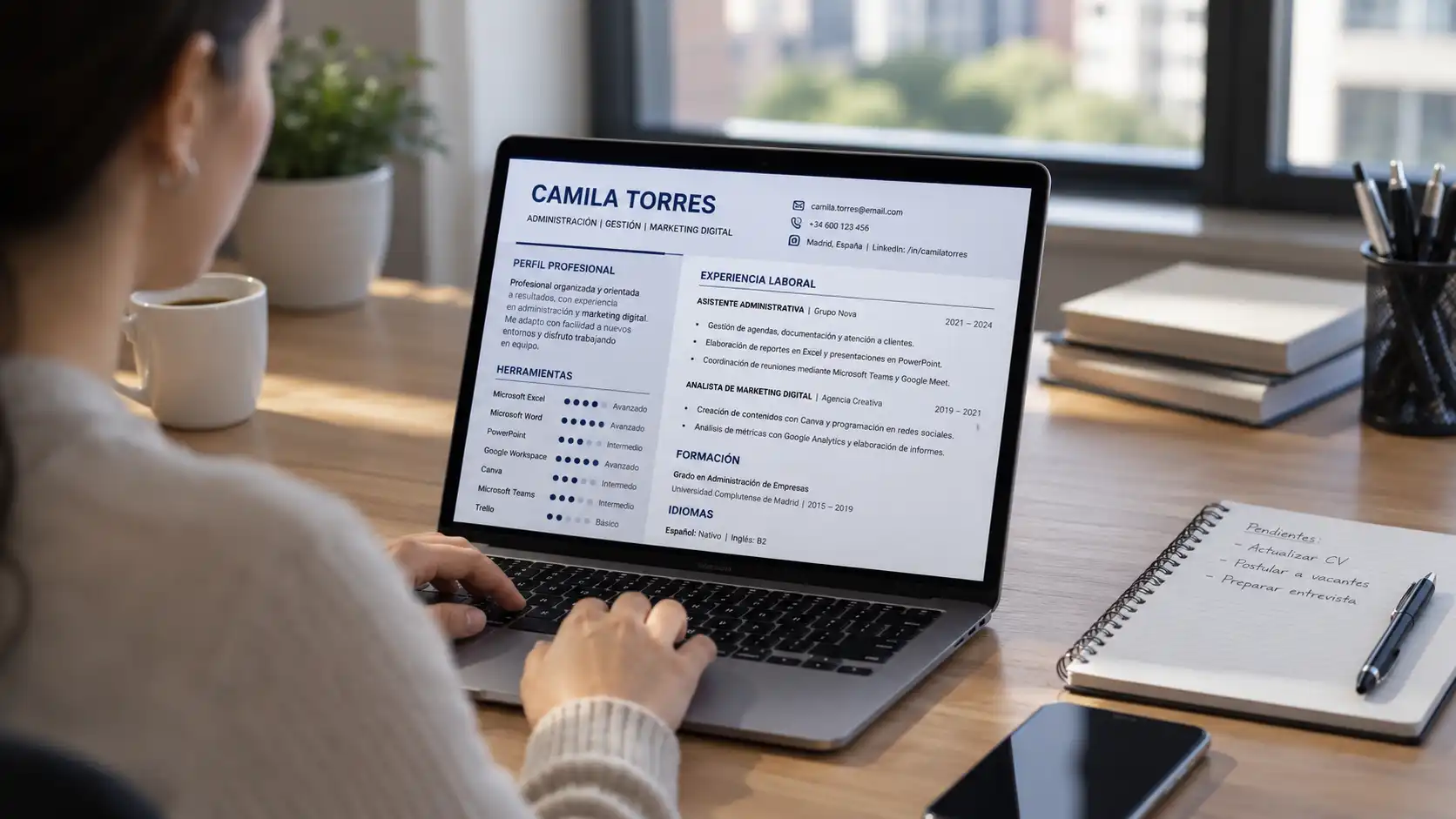

Cada una de estas 10 herramientas tiene un momento específico en el trabajo donde se nota si realmente las dominas o no.
Sebastián llevaba tres semanas enviando hojas de vida sin recibir una sola llamada. Buen promedio universitario, algo de experiencia en prácticas, buena presentación. Todo parecía estar en orden.
Hasta que una amiga que trabajaba en recursos humanos le pidió que le mostrara el documento. Lo leyó en silencio por unos segundos y le dijo algo que Sebastián no esperó: “Aquí dice ‘manejo de Microsoft Office’. Eso no le dice nada a nadie. ¿Qué sabes hacer exactamente?”
Esa conversación cambió todo. En dos horas reescribieron esa sección con herramientas específicas y lo que sabía hacer con cada una. Esa semana recibió dos llamadas.
Lo que no cambió fue su nivel de conocimiento. Lo que cambió fue cómo lo presentó.
Esta guía explica las diez herramientas que más buscan los reclutadores en 2026 — y cómo describirlas de manera que quien lea tu CV entienda inmediatamente si puedes hacer el trabajo.
Por qué cada herramienta tiene su “momento de verdad”
Hay algo que poca gente considera cuando arma la sección de competencias digitales: cada herramienta que pones en el CV va a ser evaluada en algún momento concreto. Puede ser en la prueba técnica, en la entrevista, o simplemente en la primera semana de trabajo.
Ese momento —llamemos lo el “momento de verdad”— es exactamente el que hay que tener en mente cuando se describe la herramienta. No describir lo que hace el programa, sino describir lo que tú puedes hacer con él en ese contexto específico.
Con eso en mente, estas son las diez herramientas que aparecen con mayor frecuencia en las ofertas de empleo colombianas y de la región:
El jefe te pide que redactes un informe para un cliente antes del mediodía. Necesita estilos, numeración automática y el logo corporativo en el encabezado. Ahí se nota quién realmente lo domina.
Te envían un archivo con 3.000 filas de ventas y te piden un resumen por región y mes para ayer. La tabla dinámica lo resuelve en cinco minutos. Sin saberla, tardas el día entero.
Debes presentarle los resultados del trimestre a la gerencia. El contenido puede ser brillante, pero si las diapositivas son confusas o sobrecargadas, la atención se pierde. La claridad visual es también una competencia profesional.
Coordinas una reunión entre cuatro personas de tres departamentos distintos. Tienes que revisar disponibilidades, enviar la invitación, adjuntar el orden del día y poner recordatorios. Todo eso vive en Outlook.
Cinco personas necesitan revisar y editar el mismo contrato antes de enviarlo. En Word eso genera cinco versiones distintas y una pesadilla de control de cambios. En Google Docs, lo hacen todos al mismo tiempo en el mismo documento.
El equipo de ventas actualiza sus números desde distintas ciudades del país. Necesitas un tablero que todos puedan ver y editar en tiempo real sin enviarse archivos. Google Sheets es la herramienta para eso.
Llevas tres semanas en el cargo y nadie encuentra el contrato con el proveedor principal. La carpeta de Drive está llena de archivos sin nombre, sin fecha, sin estructura. Ahí se entiende por qué saber organizar Drive no es un detalle menor.
Tu primer día de trabajo y te añaden a 8 canales distintos en Teams. Reuniones, archivos compartidos, chats de equipo, integraciones con Planner. Quien ya lo usó antes se adapta en minutos. Quien no, tarda días en entender el flujo.
La entrevista de trabajo es por Zoom. Cámara en contraluz, micrófono con eco, no sabe cómo compartir pantalla. Esa primera impresión, antes de decir una sola palabra sobre su experiencia, ya costó puntos.
El departamento necesita una infografía para la campaña del próximo mes y el equipo de diseño está saturado. Quien sabe Canva la entrega en dos horas. Quien no la sabe, abre un Word y produce algo que nadie quiere usar.
Cómo se vería tu primera semana de trabajo usando estas herramientas
A veces ayuda pensar en las herramientas no como casillas que marcar en un CV sino como parte de la rutina diaria real. Esto es una aproximación de cómo suele verse la primera semana en un cargo administrativo o comercial:
Profundidad antes que cantidad
Hay un error que se repite día a día en miles de hojas de vida en Colombia: pensar que listar más herramientas hace el perfil más sólido. La realidad es exactamente la contraria.
Zoom · Canva · SAP
Slack · Trello · Notion
Power BI · Tableau
BUSCARX, Power Query)
Google Workspace (Docs, Drive, Meet)
Teams · PowerPoint
Qué aprender primero según el cargo que buscas
No todas las herramientas pesan igual según el trabajo. Antes de dedicar semanas aprendiendo algo que nadie va a pedirte, busca 10 ofertas del cargo que te interesa, anota las herramientas que se repiten y prioriza esas. Esta tabla resume los patrones más comunes:
Cómo leer una oferta de empleo para saber exactamente qué poner
La hoja de vida más efectiva no es la que lista más herramientas — es la que usa los mismos términos que aparecen en la oferta a la que aplicas. Aquí un ejemplo concreto:
Nota cómo los nombres son exactamente los mismos que aparecen en la oferta. Eso no es casualidad — los sistemas ATS buscan coincidencias literales, y los reclutadores también reconocen instantáneamente que esa persona leyó la vacante antes de postularse.
Practicar vale más que acumular certificados
Esta es una de esas verdades incómodas que pocas guías dicen abiertamente: tener 12 certificados de herramientas digitales sin práctica real no vale lo mismo que haber usado Excel todos los días durante tres meses.
Los certificados son evidencia de que estudiaste. La práctica es evidencia de que puedes. Y lo que las empresas contratan es lo segundo.
Eso no significa ignorar los cursos — Microsoft Learn, Google Activate y el SENA virtual tienen contenido de calidad y son gratuitos. Pero el camino correcto es: aprender la herramienta, aplicarla en algo real —un proyecto propio, datos ficticios, algo de la vida cotidiana— y después poder describir en el CV lo que hiciste con ella.
Ese detalle —“qué hice con la herramienta”— es exactamente lo que transforma una lista de programas en un argumento profesional.
✅ Antes de enviar tu próxima candidatura
Lee la oferta. Subraya las herramientas que mencionan. Verifica que esas mismas palabras aparezcan en tu sección de competencias, con nivel y funciones concretas. Ese ajuste, que toma menos de diez minutos, puede marcar la diferencia entre ser llamado o no.
Conclusión
Las diez herramientas de esta guía no son una lista arbitraria. Son las que aparecen con mayor frecuencia en las ofertas de empleo reales de Colombia y la región, en sectores que van desde la administración hasta el marketing, desde la logística hasta los recursos humanos.
Saber cuáles son es solo el primer paso. Lo que cambia los resultados es saber presentarlas: con nombre exacto, nivel honesto, funciones concretas y, cuando sea posible, con el contexto de cómo las usaste.
Sebastián no aprendió nada nuevo esa tarde con su amiga. Solo aprendió a decir mejor lo que ya sabía. Y eso fue suficiente.
Preguntas frecuentes
¿Debo incluir todas las herramientas ofimáticas que conozco?
No. Es mejor seleccionar las que son relevantes para el puesto al que aplicas. Una lista de cinco herramientas bien descritas transmite mucho más confianza que doce nombres sueltos sin contexto. La selección también comunica criterio.
¿Cuál es la herramienta más importante para conseguir un empleo?
Depende del sector, pero Microsoft Excel sigue siendo la más solicitada en la mayoría de sectores, especialmente en roles administrativos, financieros, comerciales y de análisis de datos. Para startups y entornos digitales, Google Workspace compite en importancia.
¿Es recomendable indicar el nivel de conocimiento?
Sí, siempre que sea honesto. Y aún mejor que el nivel, incluir las funciones específicas que dominas. “Excel Avanzado (tablas dinámicas, BUSCARX)” dice más que “Excel avanzado” sin ningún detalle.
¿Puedo incluir herramientas aprendidas en cursos o proyectos personales?
Completamente. Si lo sabes usar y puedes demostrarlo en una prueba o en la entrevista, esa experiencia tiene valor. Lo importante es ser transparente: “adquirido en Google Activate 2025” o “aplicado en proyecto universitario” son contextos válidos y hasta suman puntos por iniciativa.
¿Las herramientas ofimáticas ayudan a superar los sistemas ATS?
Sí, y es una de las formas más directas de mejorar el puntaje de compatibilidad. Los ATS buscan coincidencias literales con las palabras de la oferta. Usar los mismos nombres —“Excel”, “Teams”, “Google Workspace”— en lugar de términos genéricos aumenta la probabilidad de pasar el filtro automático.